
Créer les profils
Créer les profils Hotspot dans le routeur MikroTik avec les durées et vitesses souhaitées.
Guide MikSH Pay
Ce guide aide les clients Wi-Fi Zone à préparer leur routeur MikroTik pour laisser passer MikSH Pay, PayGate et FedaPay depuis le portail captif.
Mise en service
Créer les profils Hotspot dans le routeur MikroTik avec les durées et vitesses souhaitées.
Dans MikSH Pay, créer les plans de vente et associer chaque offre au bon profil MikroTik.
Importer les tickets ou générer les lots, puis vérifier que le stock reste disponible.
Coller le script Walled Garden ci-dessous dans le routeur Hotspot concerné.
Se connecter au Wi-Fi sans s’authentifier, ouvrir MikSH Pay, acheter puis vérifier le ticket.
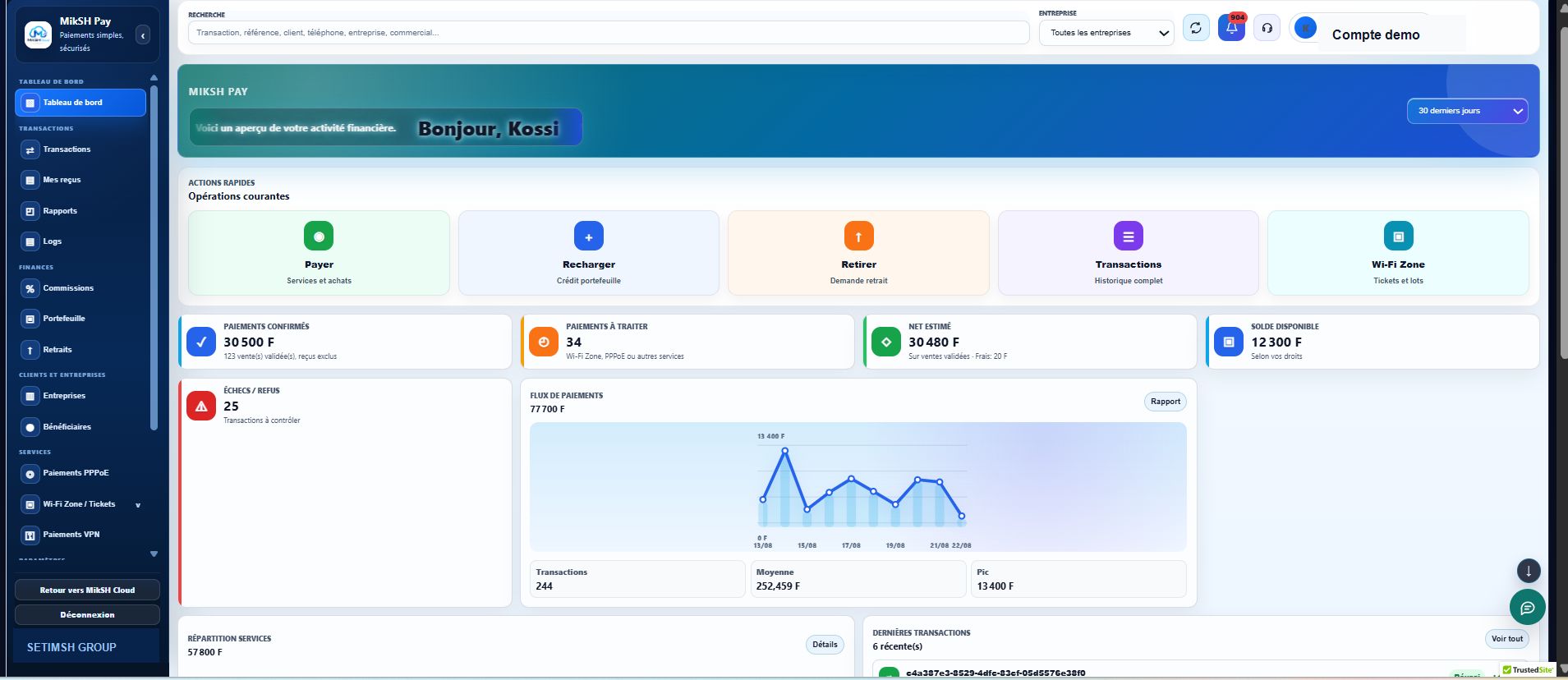
Connectez-vous à MikSH Cloud, ouvrez MikSH Pay, puis allez dans Wi-Fi Zone / Tickets pour gérer les points de vente, les forfaits, les stocks, les ventes et les scripts publics.
Un point de vente représente une zone Wi-Fi, un commerce, une école, un hôtel, un quartier ou un client qui vend des tickets. Renseignez le nom, la localisation, le numéro WhatsApp, le routeur associé si disponible et le statut actif.
Créez les offres vendues au client final : 5H, 24H, 7JRS, 30JRS, prix, durée affichée et profil MikroTik correspondant. Le nom du profil doit correspondre exactement au profil utilisé dans MikroTik.
Importez les tickets depuis Mikhmon/MikroTik ou générez-les depuis la plateforme si le routeur est connecté. Si le MikroTik est lent, privilégiez les petits lots.
Avant de vendre, vérifiez le total des tickets, les disponibles, les vendus, le profil et le forfait lié. Si le stock n’apparaît pas, contrôlez le forfait, le profil, le prix, le point de vente et le plan lié.
Le forfait doit être actif, avoir un stock disponible, un prix renseigné et un lien public valide. Sinon le client peut voir le message “paiement plan unavailable”.
Le lien public permet au client d’acheter un ticket sans accès administrateur. Il renseigne son nom, son téléphone, choisit un forfait et un moyen de paiement.
PayGate est prévu surtout pour le Togo, FedaPay pour les pays couverts, et le portefeuille permet un débit direct si le solde est suffisant.
La commande est confirmée, un ticket disponible est réservé, le ticket passe en vendu, il s’affiche au client, la vente entre dans les rapports et le solde vendeur augmente.
Dans Transactions, Mes reçus, Rapports et Wi-Fi Zone / Tickets, suivez les paiements confirmés, les attentes, les échecs, les tickets vendus, le stock restant, les revenus et les retraits.
Quand le point de vente, les forfaits et les liens sont prêts, générez le script Hotspot avec le lien d’achat, le bouton de récupération de ticket, le support WhatsApp et le template choisi.
Copiez le script, connectez-vous au MikroTik via Winbox ou terminal, puis ajoutez-le au portail captif du routeur Hotspot concerné. Ensuite, testez avec un téléphone connecté au Wi-Fi avant connexion.
Le bouton “Récupérer mon ticket” permet au client de retrouver son ticket avec le téléphone, la référence ou le dernier paiement, même si la page a été fermée.
Toujours créer le point de vente, créer les forfaits, vérifier les profils, importer ou générer le stock, tester un achat, vérifier l’affichage du ticket, puis générer et installer le script.
Utilisateur: admin · Mot de passe: miksh
Script RouterOS
Collez ce bloc dans le terminal MikroTik du routeur Hotspot. Il autorise les pages de paiement avant connexion, afin que le client puisse acheter son ticket depuis le portail.
############################################
# MIKSH PAY / PAYGATE / FEDAPAY - HOTSPOT
# Autoriser l'achat et le paiement avant connexion
#
# Note:
# Ajoute aussi en Walled Garden IP List seulement si le DNS du Hotspot bloque encore.
# Mais comme les IP de paiement peuvent changer, il vaut mieux utiliser dst-host quand possible.
############################################

/ip hotspot walled-garden
add dst-host=mikshpay.setimshgroup.com action=allow comment="MikSH Pay portail achat"
add dst-host=app.setimshgroup.com action=allow comment="MikSH Cloud app portail achat"
add dst-host=paygateglobal.com action=allow comment="PayGate paiement Togo"
add dst-host=*.paygateglobal.com action=allow comment="PayGate sous-domaines"
add dst-host=fedapay.com action=allow comment="FedaPay paiement multi-pays"
add dst-host=*.fedapay.com action=allow comment="FedaPay sous-domaines"
add dst-host=process.fedapay.com action=allow comment="FedaPay checkout"

############################################
# VERIFICATION
############################################

/ip hotspot walled-garden print where comment~"MikSH|PayGate|FedaPay"

############################################
# TEST COTE CLIENT
# Connecter un telephone au Wi-Fi Hotspot sans se connecter,
# puis ouvrir ces liens dans le navigateur :
#
# https://mikshpay.setimshgroup.com
# https://app.setimshgroup.com
# https://paygateglobal.com
# https://process.fedapay.com
############################################
Besoin d’aide ?
Envoyez une capture de votre Hotspot ou demandez une assistance WhatsApp pour valider la configuration.
Chiffres clés